
팀즈·줌·구글미트 회의 번역 자막, 쓰려면 무엇이 필요할까
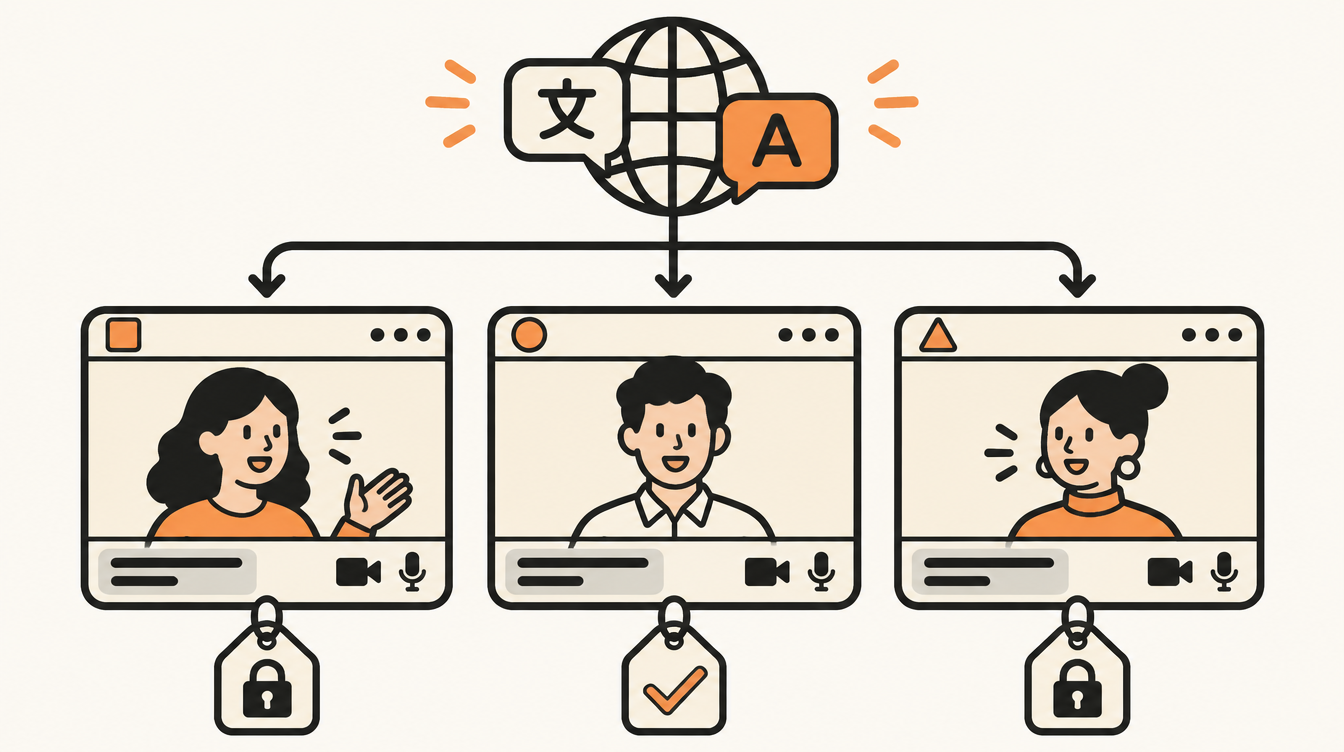
어제는 팀즈, 오늘은 줌, 내일은 구글미트. 회의마다 번역 자막이 되는지 매번 확인하고 계신가요? 세 플랫폼 모두 번역 자막 기능은 있지만, 쓸 수 있는 조건은 서로 다릅니다.
팀즈는 Teams Premium 또는 Microsoft 365 Copilot 라이선스가 필요해요. 주최자에게 라이선스가 있으면 참석자 전원이 쓸 수 있어요.
줌은 호스트가 Business Plus·Enterprise 계열 계정이거나 번역 자막 애드온이 있어야 해요. 보는 언어는 참가자마다 따로 골라요.
구글미트는 Business Standard·Plus, Enterprise Standard·Plus 등 일부 Workspace 버전에서만 돼요. 개인 무료 계정은 지원 목록에 없어요.
세 곳 모두 무료 요금제에는 번역 자막이 없고, 회의를 연 쪽의 계정과 설정에 따라 달라집니다. (2026년 11월, 각 플랫폼 공식 도움말 기준. 요금제와 메뉴 이름은 바뀔 수 있어요.)
1. 한눈에 비교
팀즈
- 필요한 것: Teams Premium 또는 Microsoft 365 Copilot
- 누구 기준인가: 주최자에게 있으면 전원, 없으면 라이선스 있는 참석자만
- 켜는 위치: 추가 작업 → RTT → 라이브 캡션 → 캡션 설정 열기 → 번역
- 보는 언어: 참석자별로 선택
- 한국어: 지원
줌
- 필요한 것: 호스트의 Business Plus·Enterprise 계열 계정 또는 번역 자막 애드온
- 누구 기준인가: 호스트 계정
- 켜는 위치: 자막 버튼 옆 화살표(^) → 번역
- 보는 언어: 참가자별로 선택(다음 회의에도 저장)
- 한국어: 지원
구글미트
- 필요한 것: Business Standard·Plus, Enterprise Standard·Plus, Google AI Pro for Education
- 누구 기준인가: 내 계정의 Workspace 버전
- 켜는 위치: 자막 → 번역된 자막
- 보는 언어: 켠 사람 화면에만 표시
- 한국어: 지원(일부 언어는 베타)
2. 팀즈 번역 자막
팀즈의 번역된 실시간 자막은 Teams Premium이나 Microsoft 365 Copilot 라이선스가 있어야 켜져요. 회의 주최자에게 라이선스가 있으면 참석자 모두가 쓸 수 있고, 없으면 라이선스가 있는 참석자에게만 번역 메뉴가 보여요.
켜는 순서는 이렇습니다. 모임 컨트롤에서 추가 작업 → RTT를 켜고, RTT 창에서 라이브 캡션을 켭니다. 추가 옵션 → 캡션 설정 열기에서 모임 음성 언어가 맞는지 확인한 뒤, 번역에서 볼 언어를 고르면 됩니다.
3. 줌 번역 자막
줌의 번역 자막은 호스트가 Business Plus, Enterprise Essentials·Plus·Premier 계정이거나 번역 자막 애드온을 받은 경우에 쓸 수 있어요. 호스트가 미리 웹 설정에서 쓸 수 있는 언어를 정해 둡니다.
참가자는 자막 버튼 옆 화살표(^) 메뉴에서 번역을 켜고 볼 언어를 고르면 돼요. 언어는 참가자마다 따로 고를 수 있고, 다음 회의에도 저장돼요. 라이선스가 없으면 이 메뉴에 번역 항목이 보이지 않아요.
번역이 아니라 자막 언어 자체가 틀려서 엉뚱한 글자가 나오는 거라면, 자막 언어(Caption language) 설정부터 확인하세요.
4. 구글미트 번역 자막
구글미트 번역 자막은 Business Standard·Plus, Enterprise Standard·Plus, Google AI Pro for Education에서 쓸 수 있어요. 개인 무료 계정은 지원 목록에 없어요.
회의 중 자막을 켠 뒤 번역된 자막을 고르거나, 옵션 더보기 → 설정 → 자막에서 번역된 자막을 사용 설정하면 돼요. 번역 자막은 켠 사람 화면에만 보여요. 한국어는 지원 언어에 포함돼 있지만, 일부 언어는 베타라 품질이 다를 수 있어요.
5. 세 플랫폼의 공통 한계
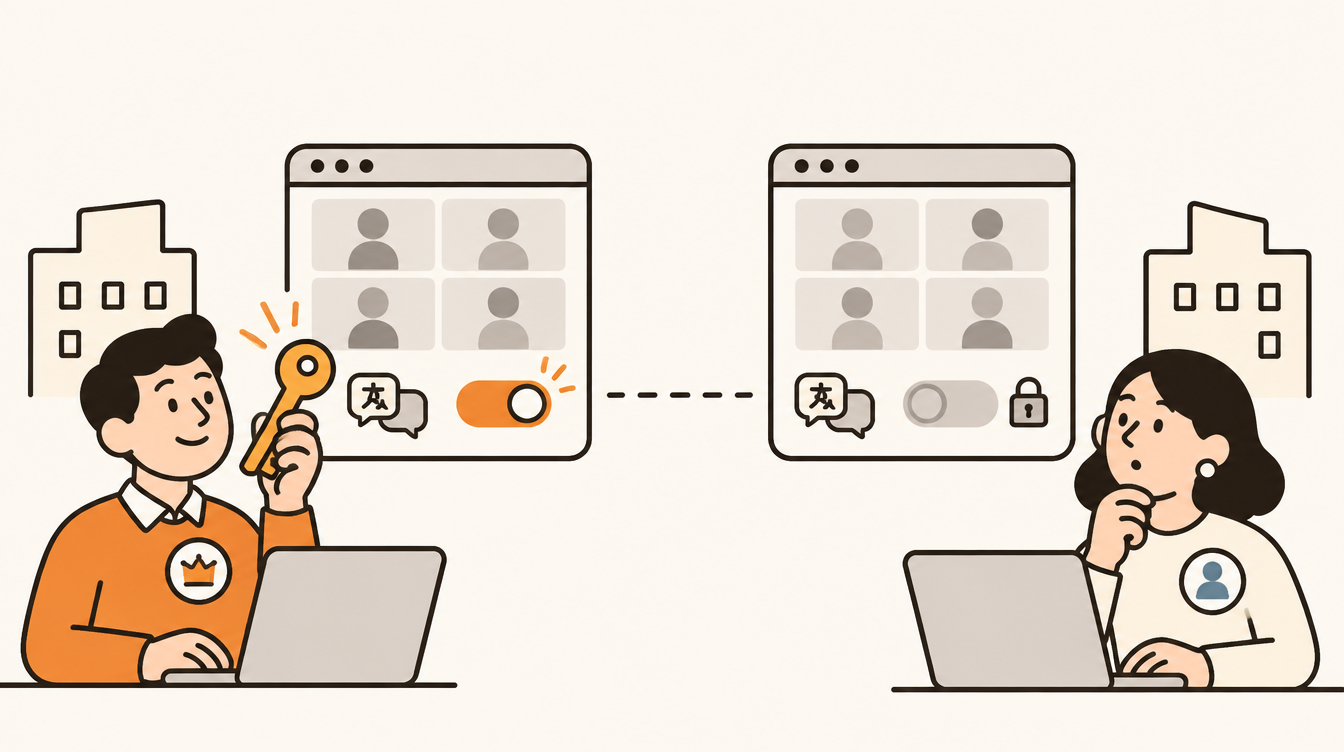
회의를 연 쪽에 달려 있어요. 고객사나 파트너가 연 회의에서는 그쪽 계정에 기능이 없으면 쓸 수 없는 경우가 많아요.
플랫폼마다 메뉴와 조건이 달라요. 여러 도구를 오가는 팀이라면 회의마다 확인해야 해요.
자막은 회의가 끝나면 사라져요. 팀즈는 자막을 저장하지 않고, 줌도 2026년 5월부터 자막을 저장하거나 내려받을 수 없게 바뀌었어요. 내용을 남기려면 기록(스크립트)을 따로 켜야 해요.
6. 어떤 방법을 고를까
플랫폼 기본 번역 자막
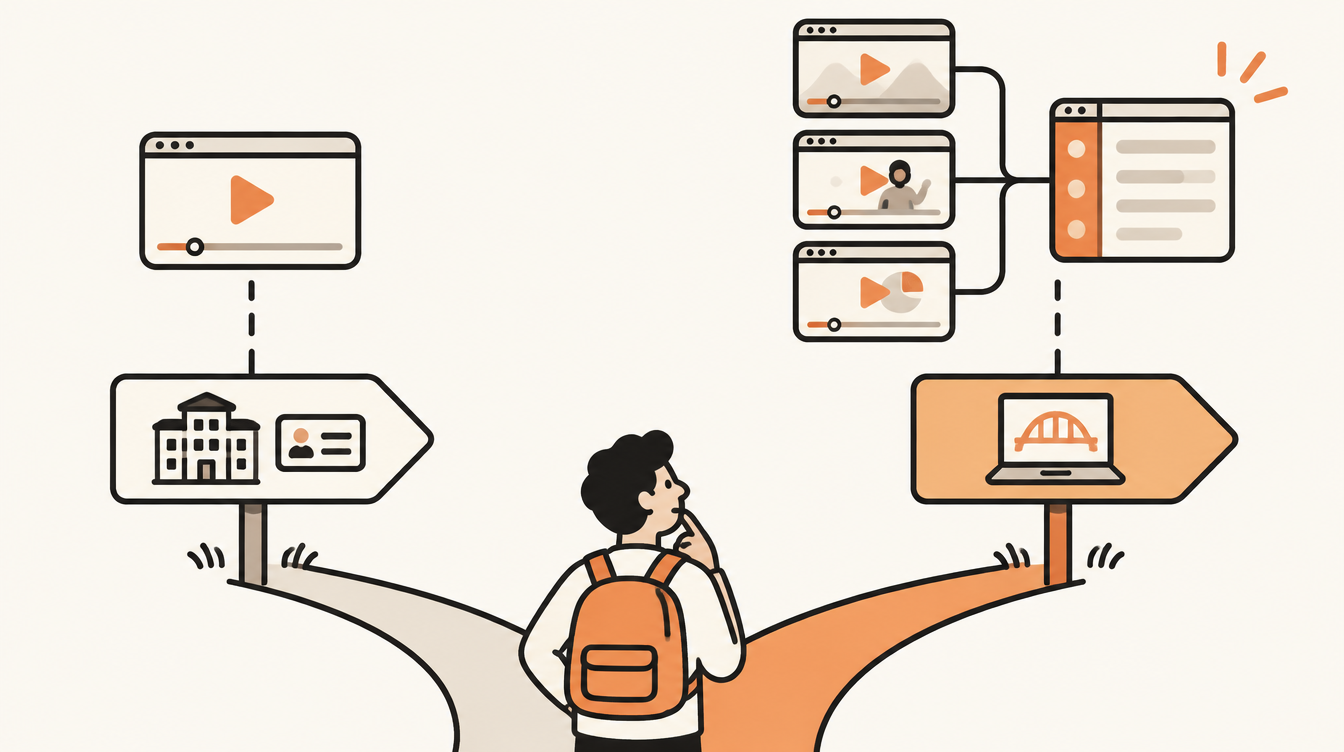
- 이럴 때: 우리 회사가 한 플랫폼만 쓰고 라이선스가 있다
- 회의 종류: 내부 회의 위주
- 남는 것: 회의 중 자막(저장은 기록 기능을 따로 켜야 함)
별도 번역 도구
- 이럴 때: 고객사·파트너가 연 회의에 자주 들어가거나, 팀즈·줌·구글미트를 번갈아 쓴다
- 회의 종류: 외부 회의, 여러 플랫폼
- 남는 것: 자막과 함께 결정·할 일 정리까지 필요할 때 요약 노트
7. 플랫폼과 상관없이 한·영 자막을 보려면
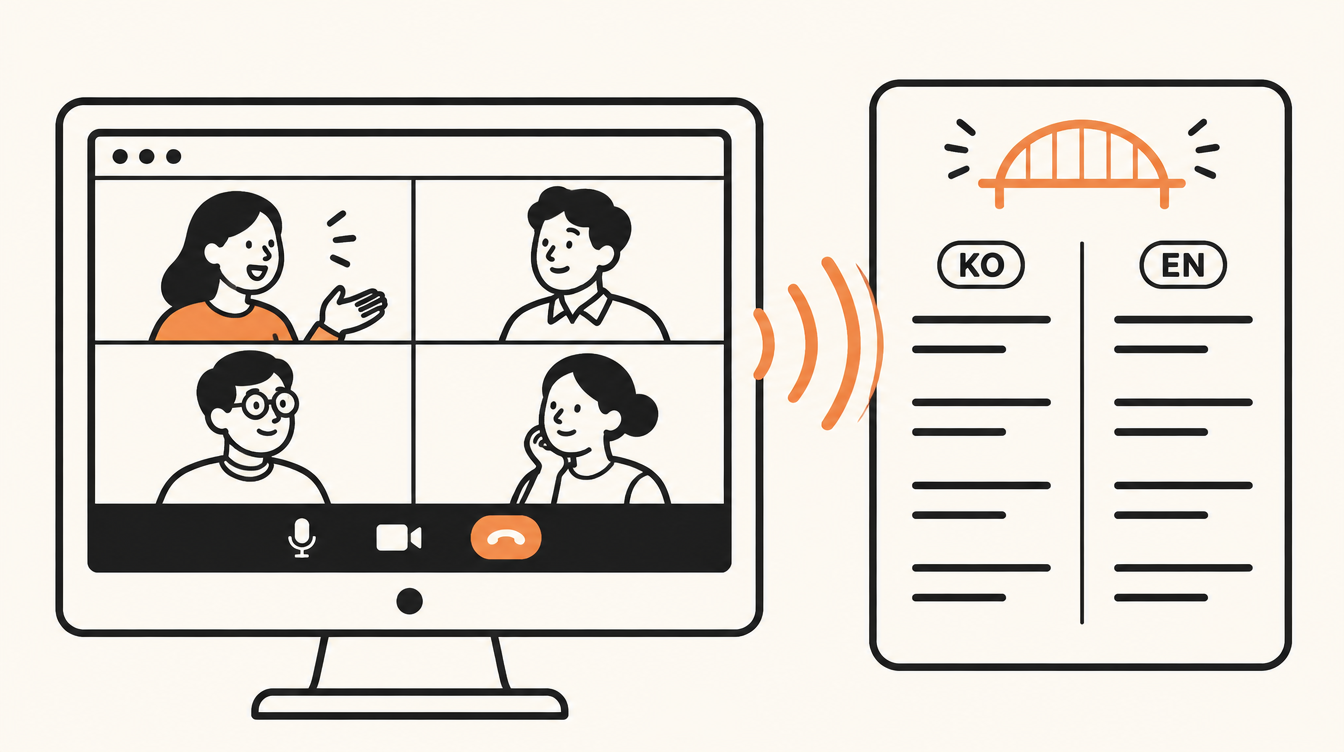
BridgeHere(브릿지히어)는 팀즈·줌·구글미트 옆에 띄워 두는 PC 프로그램입니다. 회의에 봇을 초대하지 않고 내 PC 소리를 받아서, 회의를 연 쪽의 계정이나 라이선스와 상관없이 동작해요.
말하는 언어를 자동으로 감지해 한국어는 영어로, 영어는 한국어로 자막을 띄워요. 제품명·약어는 용어집(CSV)으로 미리 등록해 번역을 맞출 수 있어요.
회의가 끝나면 결정·논의·다음 단계(담당·기한)로 요약되고, 항목마다 근거 자막 시간이 붙어요. 인식이 끝난 음성은 저장하지 않고, 녹음 파일은 내 PC에만 남아요.
플랫폼 기본 기능이 더 나은 경우도 있어요. 회사가 이미 라이선스를 갖고 있고 내부 회의만 한다면 기본 번역 자막으로 충분합니다.
자주 묻는 질문
- Q1.무료 계정으로도 번역 자막을 쓸 수 있나요?
- A1.세 플랫폼 모두 무료 요금제에는 번역 자막이 포함돼 있지 않아요. 공식 문서의 지원 요금제 목록을 확인하세요.
- Q2.다른 회사가 연 회의에서도 내 라이선스로 켤 수 있나요?
- A2.팀즈는 라이선스가 있는 참석자에게 메뉴가 보일 수 있어요. 줌은 호스트 계정 기준이라 어렵고, 구글미트는 번역된 자막을 켜는 사람의 화면에만 보이고 지원 Workspace 버전 목록을 따라요.
- Q3.번역 자막을 켜면 다른 사람도 같은 언어로 보나요?
- A3.팀즈와 줌은 보는 언어를 참석자마다 따로 고를 수 있어요.
- Q4.회의가 끝난 뒤 번역된 내용을 다시 볼 수 있나요?
- A4.팀즈는 자막을 저장하지 않고, 줌도 자막 저장·내려받기를 지원하지 않아요. 내용을 남기려면 기록(스크립트)을 따로 켜거나, 자막을 노트로 남기는 도구를 쓰세요.
번역 자막은 '기능이 있느냐'보다 '누구의 계정으로 켜지느냐'가 더 중요합니다.
다음 회의 전에 회의를 여는 쪽의 계정부터 확인해 보세요. BridgeHere는 카드 등록 없이 매달 120분을 무료로 쓸 수 있어요.
출처: Microsoft 지원 「Teams 모임에서 라이브 캡션 사용」, Zoom 지원 「다른 언어로 자막 보기」·「회의 자막 저장」, Google Meet 고객센터 「번역된 자막 사용하기」