
실시간 번역 영어 화상회의, PC 소리만으로 자막과 요약 노트 받는 기준
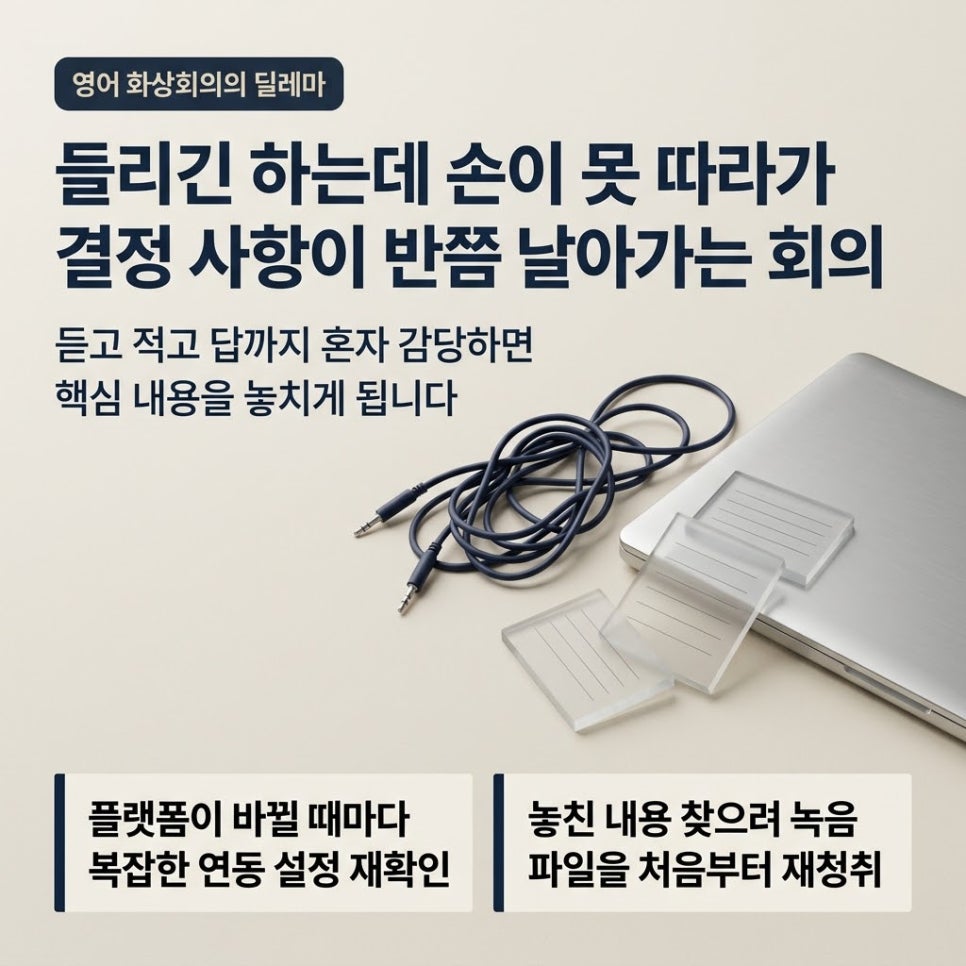
해외 파트너와 영어 회의를 하면서 듣고, 적고, 답까지 해야 하는 상황이 매번 버거우시죠? 들리긴 하는데 손이 못 따라가고, 끝나면 결정 사항이 반쯤 날아가 머리가 복잡하실 겁니다.
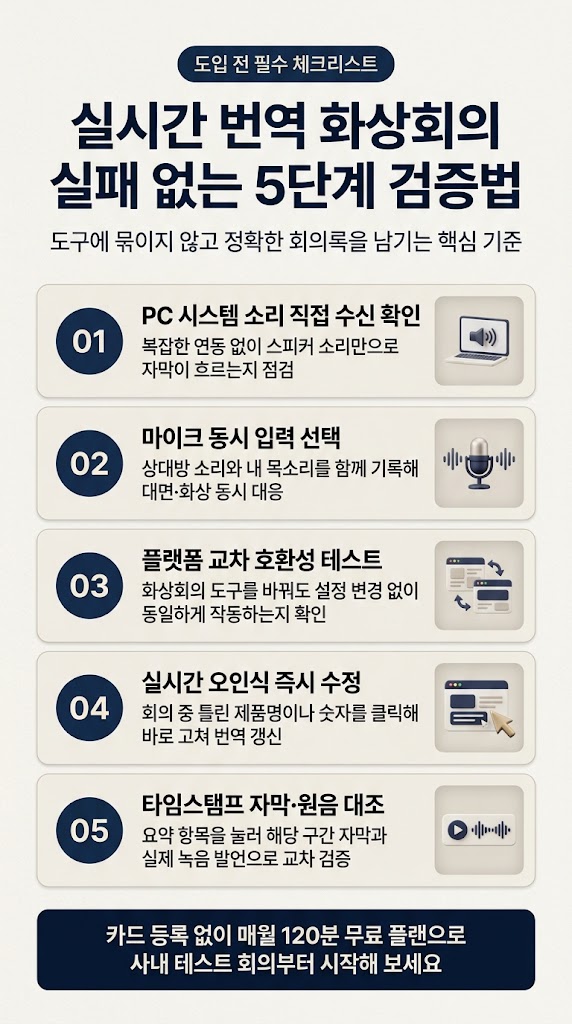
실시간 번역 영어 화상회의의 기준은 세 가지입니다. 회의 도구에 연동하지 않고 PC 소리를 직접 받아 자막과 번역이 흐르는가, Zoom·Teams·Meet로 플랫폼이 바뀌어도 같은 방식으로 사용할 수 있는가, 요약 항목을 근거 자막과 원음으로 확인할 수 있는가.
이 세 가지가 빠지면 플랫폼이 바뀔 때마다 설정을 다시 맞추고, 놓친 내용을 찾으려 녹음을 처음부터 다시 듣게 되죠.
1. PC 소리를 직접 받는 방식이 회의 도구를 가리지 않는 이유
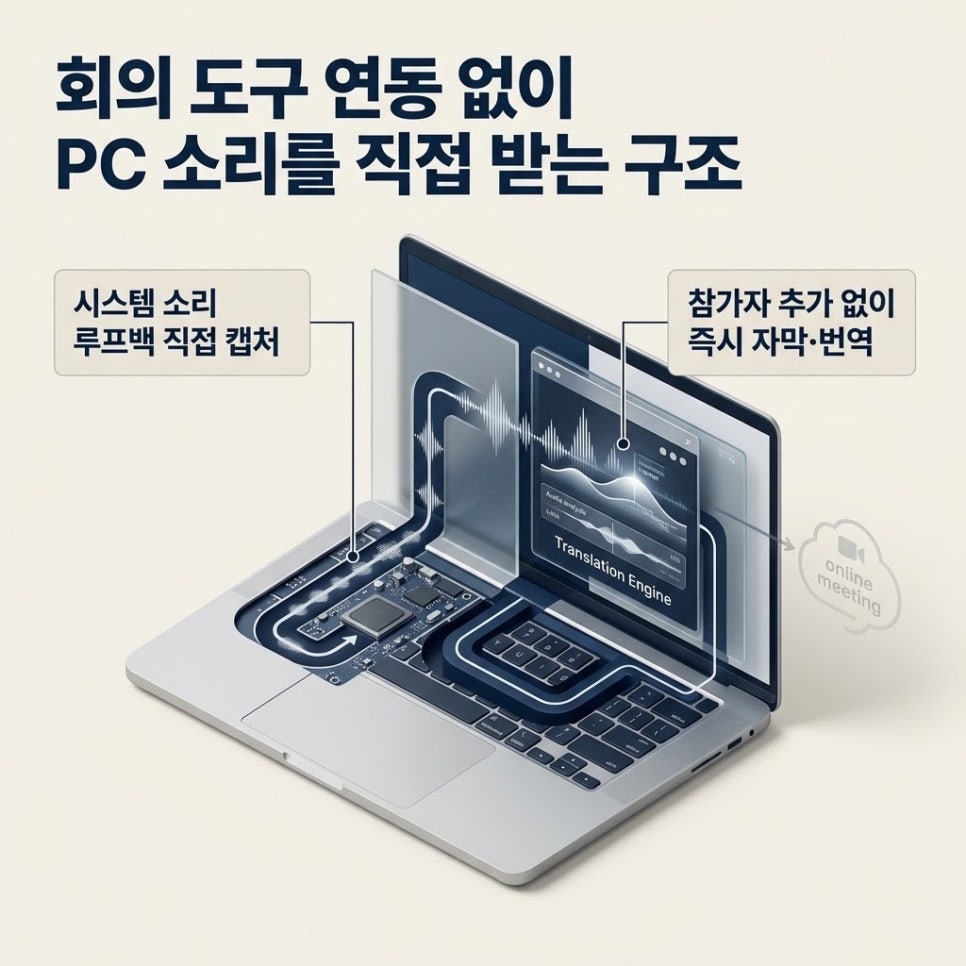
BridgeHere(브릿지히어)는 Zoom·Teams·Meet 어느 쪽이든 회의 도구에 연동하지 않고, Windows 시스템 소리 캡처(루프백)로 PC 스피커 소리를 앱이 직접 받습니다. 그래서 PC에서 소리가 나오는 회의라면 어느 도구든 같은 방식으로 쓸 수 있고, 대면 회의나 강의는 마이크로, 둘 다 필요하면 함께 받을 수도 있죠. 회의 언어를 고르면 원하는 언어로 번역됩니다.
Free 플랜은 카드 등록 없이 매월 120분(실시간 녹음·파일 전사 합산)을 쓸 수 있고, 회의가 잦다면 유료 플랜으로 여유롭게 쓰실 수 있습니다.
2. PC 소리가 자막과 요약 노트로 이어지는 과정
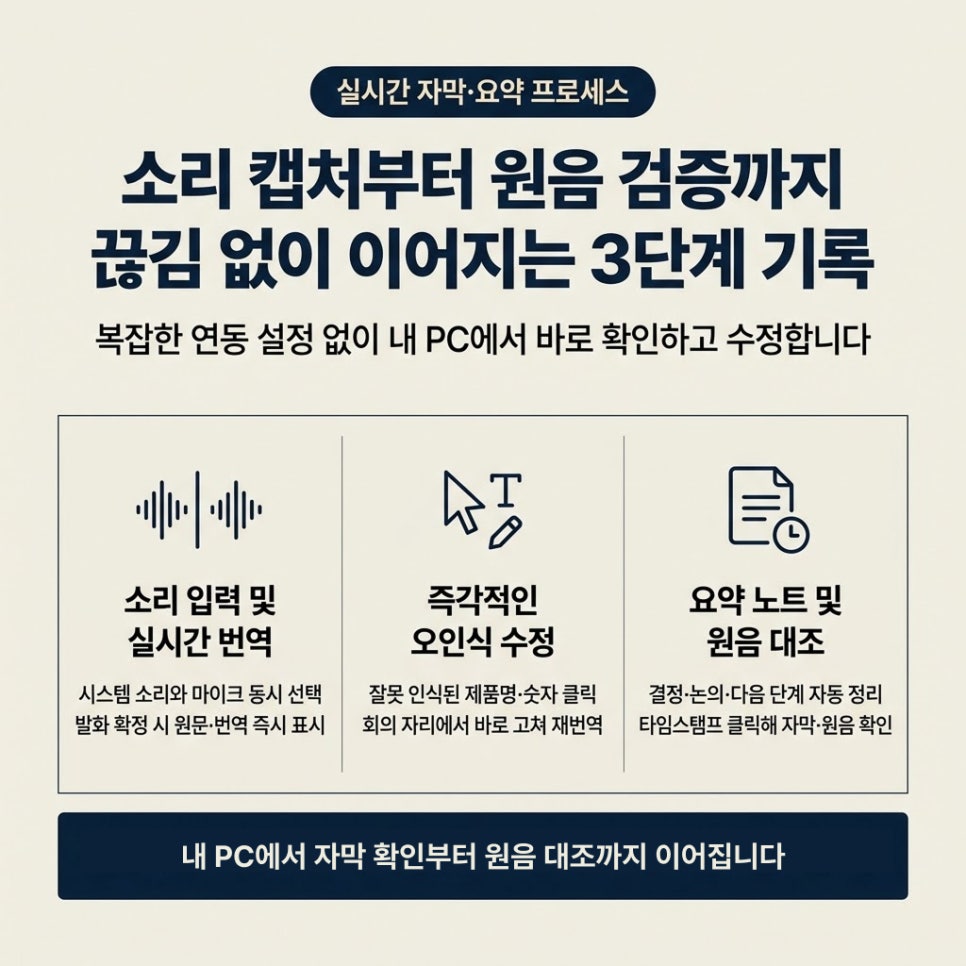
회의를 시작할 때 상대방의 소리는 시스템 소리로, 내 목소리까지 남기려면 마이크 입력도 함께 선택합니다. 말하는 동안 문장은 “인식 중”으로 먼저 표시되고, 발화가 확정되면 원문과 번역이 함께 나타납니다. 잘못 인식된 제품명이나 숫자는 그 자리에서 클릭해 고친 뒤 번역을 다시 만들 수 있죠.
회의가 끝난 뒤 “요약 만들기”를 누르면 자막을 바탕으로 헤드라인·결정·논의·다음 단계가 정리됩니다. 근거 시간이 표시된 요약 항목을 누르면 해당 자막으로 이동하고, 로컬 녹음이 있다면 같은 구간의 원음도 확인할 수 있습니다.
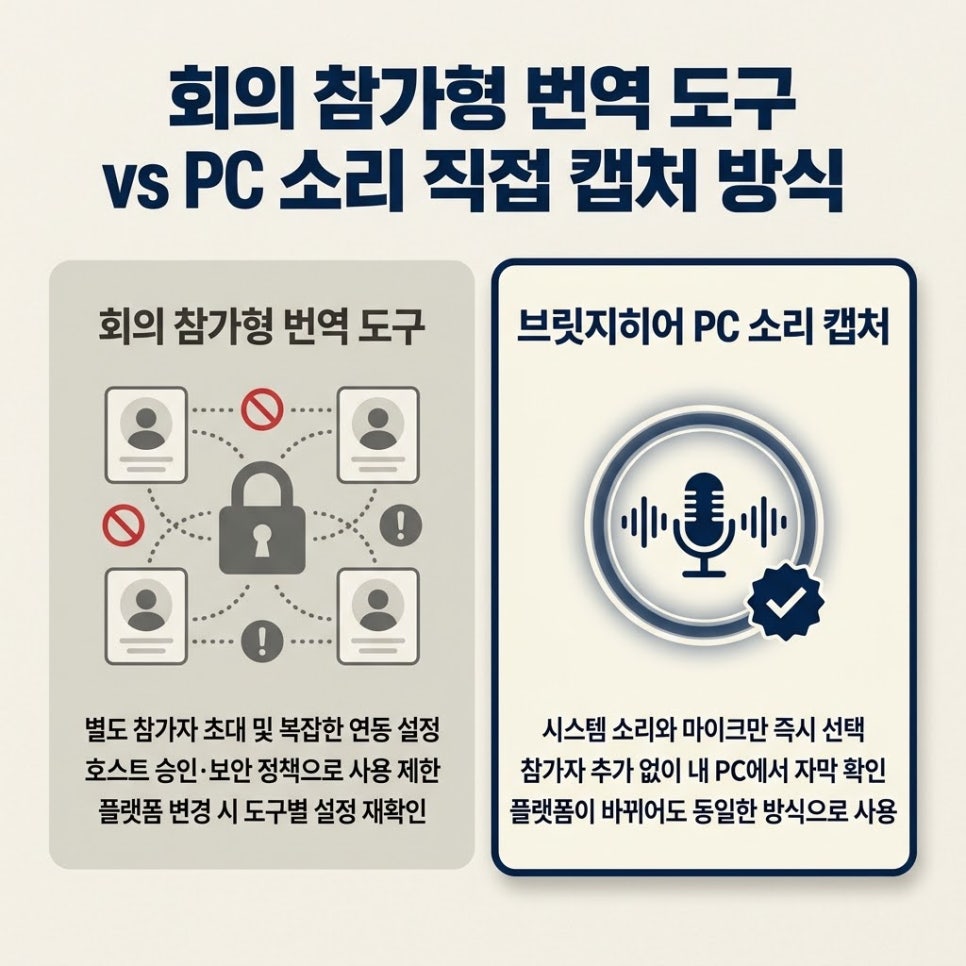
회의 참가형 번역 도구
- 준비: 회의에 별도 참가자를 초대하거나 연동 설정
- 회의 중: 호스트 승인·회사 정책에 따라 제한될 수 있음
- 플랫폼 변경: 회의 도구별 설정을 다시 확인
브릿지히어(BridgeHere) PC 소리 캡처 방식
- 준비: 시스템 소리와 필요한 경우 마이크 선택
- 회의 중: 참가자 추가 없이 내 PC에서 자막과 번역 확인
- 플랫폼 변경: PC에서 소리가 재생되면 같은 방식으로 사용
3. 도입 전에 직접 확인해야 할 세 가지 기준
저는 번역 도구를 볼 때 이 세 가지부터 봅니다.
첫째, 소리를 받는 방식입니다. 연동 설정 없이 앱을 켜고 소리 입력만 골라도 PC 소리로 자막이 뜨는지 보세요.
둘째, 플랫폼을 바꿔 보세요. Zoom에서 테스트한 뒤 Teams나 Meet를 열어 같은 소리 입력으로 자막이 뜨는지 보면, 특정 도구에 종속됐는지 바로 알 수 있습니다.
셋째, 회의 뒤 요약 항목을 눌러 보세요. 항목이 해당 자막으로 이동하고, 로컬 녹음이 있다면 그 구간의 실제 발언까지 들리는지 보시면 됩니다.
- Q1.상대 회사가 외부 프로그램의 회의 참여를 막아 놨는데도 사용할 수 있나요?
- A1.BridgeHere(브릿지히어)는 회의 참가자로 들어가지 않고 내 PC 소리를 받기 때문에, 상대 참가자 목록에 별도 계정이 추가되지 않습니다. 다만 전사나 녹음이 제한된 회의라면 상대 회사 정책과 사내 보안 규정을 먼저 확인하셔야 합니다.
- Q2.PC 소리만 받으면 제 목소리는 기록되지 않는 것 아닌가요?
- A2.상대방의 소리는 시스템 소리로 받고, 내 목소리까지 기록하려면 마이크 입력을 함께 선택하면 됩니다.
- Q3.자막과 번역이 말보다 조금 늦게 보이는데 문제가 있나요?
- A3.말하는 동안에는 “인식 중”으로 표시되고, 발화가 확정된 뒤 원문과 번역이 완성됩니다. 말이 끝나기 전에 확정하면 문맥이 달라질 수 있기 때문이죠.
영어 화상회의 번역 도구가 플랫폼에 묶이는 원인은 회의 도구 안에 들어가야만 소리를 받는 구조죠. 참가자 추가 없이 PC 소리로 자막이 뜨는지, 플랫폼을 바꿔도 같은지, 요약이 근거 자막과 원음으로 대조되는지만 보면 됩니다.
카드 등록 없이 Free 월 120분으로 시작되니, 중요한 고객 회의 전에 사내 테스트 회의로 참가자 목록과 소리 입력부터 확인해 보시죠.
이 글은 브릿지히어 네이버 블로그에도 게시되었습니다. 네이버 블로그에서 보기 →